这是一篇系列博文。请关注我,学习更多.NET MAUI开发知识!
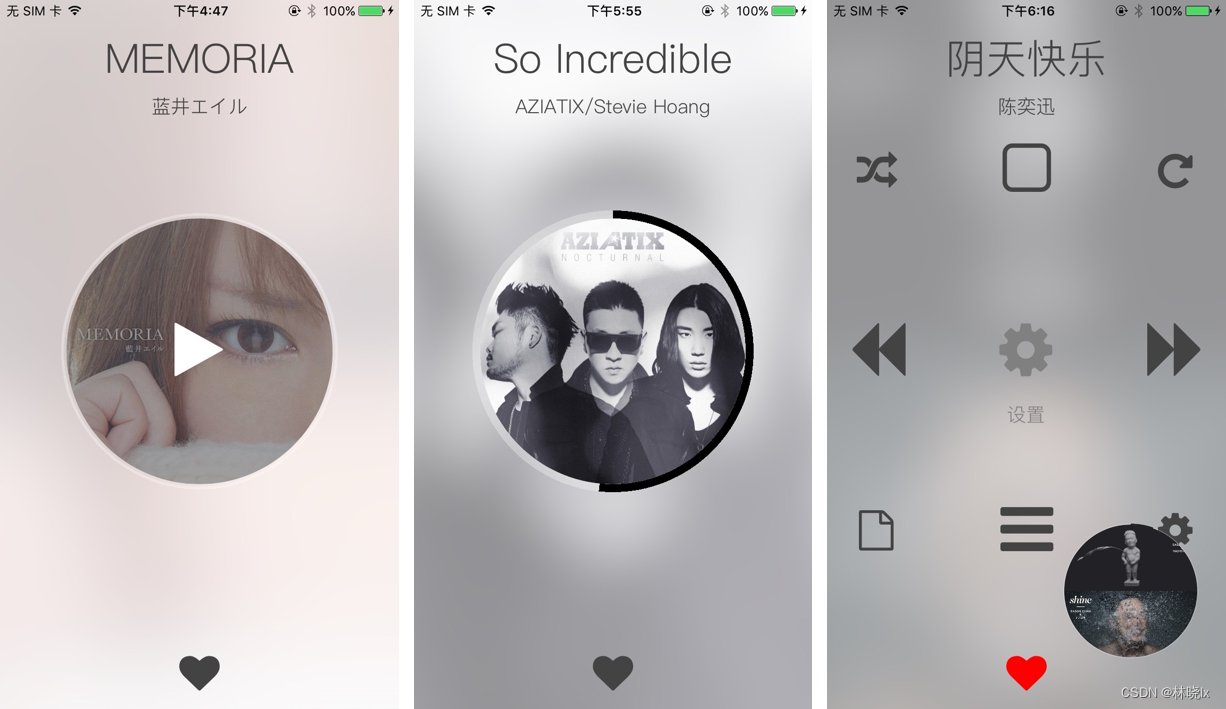
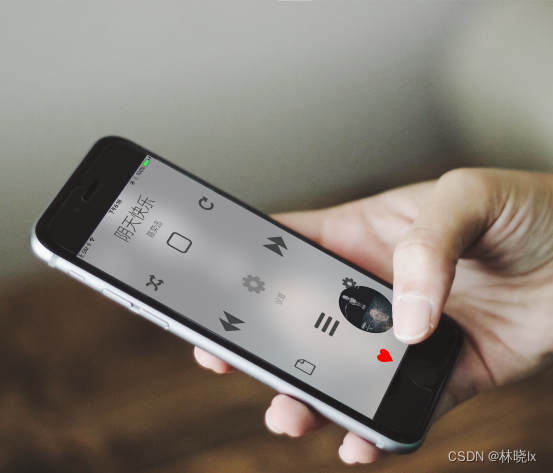
在之前的博文中提到这个项目,它是为音乐播放器专门开发的基于手势控制的UI界面。
此UI界面可以让用户在不看屏幕的情况下,通过手势来控制音乐播放器的各种操作,如播放、暂停、下一首、上一首。
架构 跨平台 使用.NET MAU 实现跨平台支持,本项目可运行于Android、iOS平台。
播放内核 播放内核使用MatoMusic.Core,查看此博文[MAUI 项目实战] 音乐播放器(二):播放内核
此项目重点关注的是手势交互UI,播放内核的实现将不再赘述。
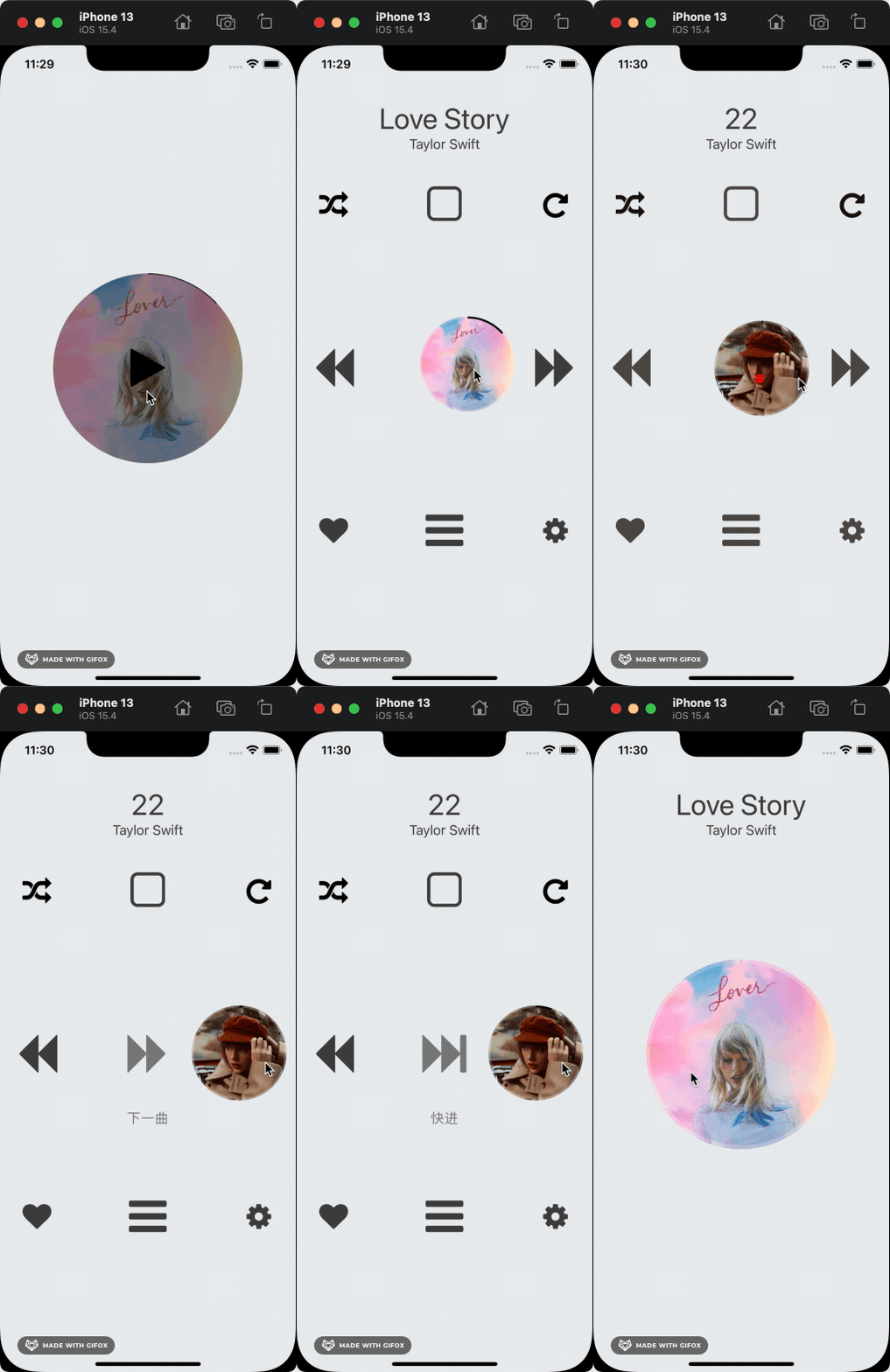
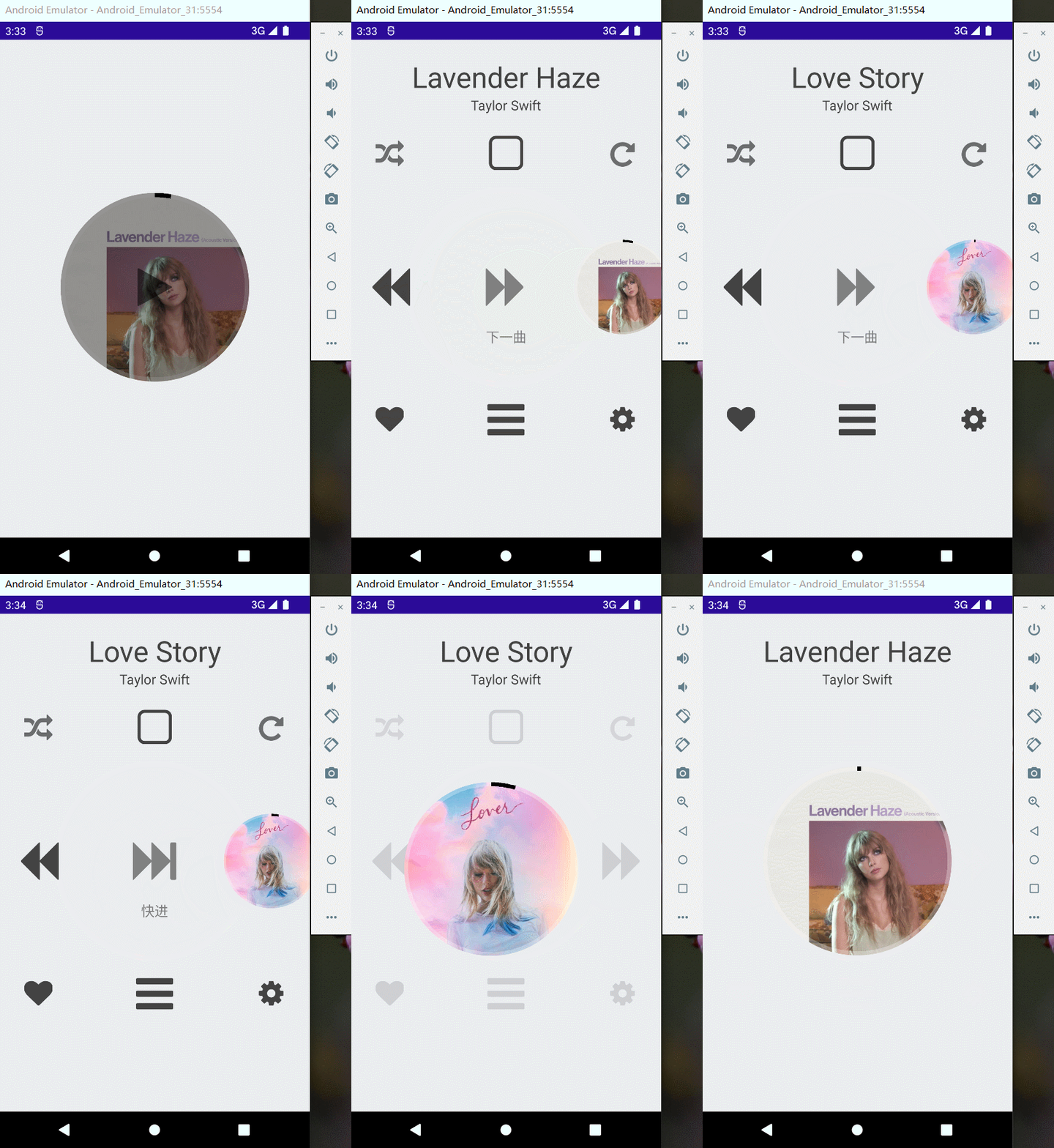
手势原理 在播放界面的8个方向,分别放置控制区域,通过拖拽圆形专辑(pan)到控制区域(pit),实现对应的控制操作。此示例实现了快进,快退,下一曲,上一曲,播放/暂停操作,pan和pit将在下一章节介绍。
拖拽平移和控制区域的关系,可以抽象成四个状态,分别是Out,In,Over,Start。
手势状态类型PanType定义如下:
In:pan进入pit时触发,
Out:pan离开pit时触发,
Over:释放pan时触发,
Start:pan开始拖拽时触发
1
2
3
4
public enum PanType { Out, In, Over, Start }
对拖拽手势的处理,由手势容器控件PanContainer封装,实现方式将在下一章节介绍。
一次有效的控制,经过Start -> In -> Out -> Over的状态变化,并且手指释放位置是在pit的范围内。
当整个控制触发完成后,控件将触发OnfinishedChoise事件。
基本控制 在页面中订阅这个事件,在事件方法中实现控制逻辑。
如上一曲操作,订阅事件后,实现如下逻辑:
1
2
3
4
5
6
7
8
9
10
11
12
13
private void DefaultPanContainer_OnOnfinishedChoise(object sender, PitGrid e) { CurrentPitView = e; switch (CurrentPitView.PitName) { case "LeftPit": MusicRelatedViewModel.PreAction(null); break; ... } }
控件会将当前触发的pit传递给事件方法,通过pit的名称,可以判断当前触发的是哪个控制区域。
控件在经过pit时会启用广播事件,使用CommunityToolkit库的 WeakReferenceMessenger实现了消息机制,订阅此事件消息可以接收到控件运动的细节,在事件方法中实现自己的逻辑,如界面元素样式的改变。
1
2
3
4
5
6
public NowPlayingPage() { InitializeComponent(); WeakReferenceMessenger.Default.Register<PanActionArgs, string>(this, TokenHelper.PanAction, PanActionHandler); ... }
如在拖拽开始时,显示控制区域的提示信息,拖拽结束时,隐藏提示信息。
1
2
3
4
5
6
7
8
9
10
11
12
13
14
15
16
17
18
19
20
private async void PanActionHandler(object recipient, PanActionArgs args) { var parentAnimation = new Animation(); Animation scaleUpAnimation1; Animation scaleUpAnimation2; switch (args.PanType) { case PanType.Over: scaleUpAnimation1 = new Animation(v => this.PitContentLayout.Opacity = v, PitContentLayout.Opacity, 0, Easing.CubicOut); scaleUpAnimation2 = new Animation(v => this.TitleLayout.Opacity = v, TitleLayout.Opacity, 1, Easing.CubicOut); parentAnimation.Add(0, 1, scaleUpAnimation1); parentAnimation.Add(0, 1, scaleUpAnimation2); parentAnimation.Commit(this, "RestoreAnimation", 16, 250); ...
快进/快退 拖拽停留在左右控制区域超过一定时间,将触发“快进”或“快退”
播放界面拥有一个定时器,用于拖拽快进、快退功能
1 private IDispatcherTimer _dispatcherTimer;
拖拽进入控制区域时,启动定时器,停留在左右控制区域大于2s时将触发定时器Tick事件,执行快进或快退操作。
1
2
3
4
5
6
7
8
9
10
11
12
13
14
15
16
17
18
19
20
21
22
23
24
25
26
27
28
29
private async void PanActionHandler(object recipient, PanActionArgs args) { switch (args.PanType) { ... case PanType.In: switch (args.CurrentPit?.PitName) { case "LeftPit": _dispatcherTimer =Dispatcher.CreateTimer(); _dispatcherTimer.Interval=new TimeSpan(0, 0, 2); _dispatcherTimer.Tick+= async (o, e) => { this.TipLabel.Text = FaIcons.IconFastBackward; this.TipTextLabel.Text = "快退"; _runCount++; await MusicRelatedViewModel.StartFastSeeking(-2); }; _dispatcherTimer.Start(); this.TipTextLabel.Text = "上一曲"; break; ...
_runCount是个全局变量,记录是否已经执行过快进或快退操作,当退出控制区域时,如果已经执行过快进或快退操作,将停止快进或快退操作,并将计时器停止。
1
2
3
4
5
6
7
8
9
10
11
12
13
14
15
16
case PanType.Out: this.PitTipLayout.Children.Clear(); if (this._runCount > 0) { MusicRelatedViewModel.EndFastSeeking(); } if (_dispatcherTimer!=null) { _dispatcherTimer.Stop(); } _runCount = 0; this.TipTextLabel.Text = string.Empty; break;
同理,在松手时,应该停止快进或快退操作,并将计时器停止。
1
2
3
4
5
6
7
8
9
10
case PanType.Over: ... MusicRelatedViewModel.EndFastSeeking(); if (_dispatcherTimer!=null) { _dispatcherTimer.Stop(); } _runCount = 0;
沉浸模式 _dispatcherTimer2是控制界面进入“沉浸模式”的定时器,当界面无操作5s之后界面将进入沉浸模式,隐藏标题栏。
1
2
3
4
5
6
7
8
9
10
11
12
13
14
15
16
private void SetupFullScreenMode(int delay = 5) { _dispatcherTimer2 =Dispatcher.CreateTimer(); _dispatcherTimer2.Interval=new TimeSpan(0, 0, delay); _dispatcherTimer2.Tick+= (o, e) => { this.MainCircleSlider.BorderWidth = 3; this.TitleLayout.FadeTo(0); }; _dispatcherTimer2.Start(); }
有操作进行时,恢复到正常模式。
1
2
3
4
5
6
7
8
9
10
11
case PanType.Start: ... if (_dispatcherTimer2.IsRunning) { _dispatcherTimer2.Stop(); } SetupNormalMode(); break;
下一章将逐步展开手势控制的实现细节。
项目地址 Github:maui-samples